


A veces es útil tener un entorno operativo Apache en tu PC para desarrollar y probar localmente los programas PHP de un sitio web dinámico antes de ponerlo en línea.
Una buena solución de cómo instalar PHP en Windows es XAMPP. Se trata de un entorno de desarrollo gratuito instalable en Microsoft Windows, Linux y OS X que permite trabajar con las bases de datos MySQL, el lenguaje PHP y, en algunas versiones, Perl, usando la clásica interfaz de los servidores Apache.
Cómo instalar PHP en Windows con XAMPP
Ve al sitio web oficial de XAMPP en la dirección www.apachefriends.org.
Luego selecciona el sistema operativo de tu computadora para descargar la última versión de la distribución Apache.
La instalación de XAMPP es completamente gratuita.
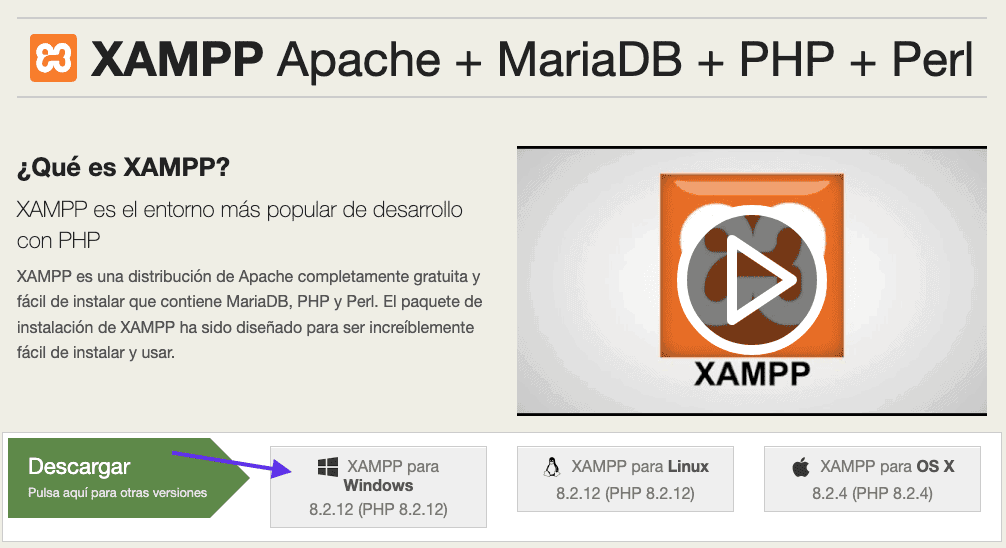
Una vez descargado, ve a la carpeta de descargas de tu navegador para ejecutar el instalador e iniciar la instalación de Xampp en tu PC.
Haz clic en “Next” (“Siguiente”).

En la siguiente pantalla, selecciona los lenguajes de programación PHP y Perl.
Para garantizar el correcto funcionamiento del emulador, deja seleccionadas todas las demás opciones (PhpMyAdmin, Apache, MySQL, Tomcat, etc.).
Luego haz clic en “Next”.

Selecciona la carpeta del disco duro de tu PC donde instalar Apache.
Luego haz clic en “Next” en la esquina inferior derecha.

De nuevo en “Next” para continuar. Luego, otra vez en “Next” para continuar.

La instalación dura unos minutos.
Una vez completada, haz clic en el botón “Finish”.

Al finalizar la instalación, aparecerá el icono de Xampp en la barra de tareas.
Cómo iniciar el servidor Apache en Windows
Para iniciar la emulación de Apache, haz clic en el icono de XAMPP.
Se encuentra en la barra de Windows en la parte inferior.

Se abrirá el panel de control de XAMPP.
Para iniciar XAMPP, haz clic en los botones “Start” junto a Apache y MySQL.

El servidor Apache se habrá iniciado.
En este punto, ve a tu navegador e introduce la dirección http://localhost/.
En la pantalla aparecerá la página de inicio del servidor.

Esta pantalla te confirma que la emulación de Apache está funcionando en tu PC.
Ahora ya puedes usarlo para ejecutar los scripts PHP en tu computadora.
Un ejemplo práctico
Abre el editor de texto y escribe un pequeño programa en PHP.
<?php
echo "¡Hola, mundo! Este es mi primer programa en PHP.";
?>
Luego guárdalo con el nombre prueba.php en el directorio xampp/htdocs de tu computadora.
Nota: La carpeta xampp/htdocs es el directorio principal del servidor Apache en tu PC. Equivale a la raíz de los sitios web.
Ahora ejecuta el programa prueba.php; ve a tu navegador y abre la página http://localhost/prueba.php.

El servidor Apache en tu PC procesará y ejecutará el programa PHP, mostrando los resultados en la pantalla.
De esta manera, puedes crear en tu PC un entorno de trabajo local donde desarrollar y probar los procedimientos antes de que se pongan en línea.
Preguntas frecuentes sobre cómo instalar PHP en Windows
¿Qué necesito para instalar PHP en Windows?
Solo necesitas descargar e instalar XAMPP, que incluye Apache, MariaDB y PHP en un mismo paquete, listo para usar en tu PC.
¿Dónde se guardan los archivos PHP en XAMPP?
Debes guardarlos en la carpeta htdocs, dentro del directorio donde se instaló XAMPP (normalmente C:\xampp\htdocs).
¿Cómo comprobar si PHP funciona en Windows?
Crea un archivo info.php con el código <?php phpinfo(); ?>, guárdalo en htdocs y abre http://localhost/info.php en tu navegador.
¿Puedo instalar PHP en Windows sin XAMPP?
Sí, es posible hacerlo manualmente, pero XAMPP simplifica el proceso al integrar todos los componentes necesarios en una sola instalación.
