
Puedes escribir código incluso en un bloc de notas, y funcionará. Sin embargo, es mucho más cómodo hacerlo en un entorno de desarrollo específico que te ayudará a programar más rápido, fácil y limpiamente. Uno de ellos es PyCharm, creado para todos los que programan en Python.
¿Qué es PyCharm?
PyCharm es un entorno de desarrollo integrado (IDE) para Python, creado por la compañía JetBrains. Entre los desarrolladores de Python, este IDE ocupa el segundo lugar en popularidad después del editor de código Visual Studio Code: el 31% de los desarrolladores lo utilizan como su IDE principal.
PyCharm incluye todas las herramientas para escribir, depurar y probar código. Por ejemplo, puedes corregir rápidamente un programa en varios lugares a la vez, y el formateador integrado lo ajustará al estándar PEP 8.
El IDE también permite usar otros lenguajes de programación en proyectos, sincronizar el código con sistemas de control de versiones e implementarlo.
El conjunto básico de funciones de PyCharm se puede ampliar con plugins, que permiten, por ejemplo, personalizar la apariencia de la interfaz y conectar herramientas adicionales.
Requisitos del sistema de PyCharm
- Sistema operativo:
- Windows 8, 10 u 11 (versiones de 64 bits)
- macOS 10.14 o posterior
- Linux con entorno GNOME, KDE o Unity DE; si la distribución no incluye Glibc 2.14 o posterior (por ejemplo, RHEL 6 o CentOS 6), PyCharm puede no estar disponible.
- Procesador: No hay requisitos especiales, pero se recomienda que sea multi-núcleo, ya que PyCharm admite multi-hilo. Esto permitirá realizar las operaciones más rápido.
- Memoria RAM: 4 GB de RAM libre. Se recomienda que la memoria RAM total del dispositivo sea de 8 GB.
- Espacio en disco: 2,5 GB y 1 GB adicionales para la caché. Se recomienda usar un SSD y tener al menos 5 GB de espacio libre.
- Resolución de pantalla: Al menos 1024 × 768 píxeles, se recomienda 1920 × 1080.
- Versión de Python:
- Python 2.7
- Python 3.6 o posterior
Diferencias entre las versiones Community y Pro
Desde la versión 2025.1, PyCharm es un solo producto que junta todo lo que antes ofrecían las ediciones Community y Professional. Ahora tienes soporte completo para Python puro, frameworks web como Django, Flask y Pyramid, lenguajes para frontend como JavaScript, TypeScript y CSS, y herramientas avanzadas como intérpretes remotos (SSH, Docker, WSL, Vagrant). También incluye colaboración sin límites y soporte para Jupyter, que ahora es gratis.
PyCharm tiene un plan gratuito que te da acceso a todas estas funciones. Es perfecto para estudiantes, programadores que trabajan por su cuenta o proyectos personales. Cuando descargas PyCharm, empiezas con una prueba gratuita de 30 días del nivel Pro, que te deja usar todo sin límites. Después de la prueba, puedes seguir con el plan gratuito, aunque algunas cosas avanzadas, como el autocompletado en la nube o herramientas de inteligencia artificial, podrían tener restricciones.
Si eres un profesional o trabajas en una empresa, puedes pagar una suscripción (por ejemplo, entre $200 y $249 al año). Esto te da acceso total, soporte técnico de primera y, si quieres, JetBrains AI Pro, un asistente para programar más rápido. Mira todos los detalles de precios en el sitio web de JetBrains.
Si eres estudiante o profesor, puedes pedir una licencia gratuita con todo incluido en el programa educativo de JetBrains.
Cómo instalar PyCharm
Puedes descargar PyCharm de dos maneras: directamente desde el sitio web del desarrollador o a través de Toolbox, una aplicación para administrar herramientas de JetBrains.
Instalación a través de Toolbox
JetBrains recomienda usar Toolbox para administrar sus productos. La aplicación permite instalar rápidamente y desde un solo lugar las herramientas necesarias, actualizarlas automáticamente junto con los plugins, revertir a la versión anterior y trabajar en varias versiones en paralelo.
Toolbox será especialmente útil si utilizas varios productos de JetBrains. Puedes descargar la aplicación [aquí].
- Toolbox para Windows:
- Descarga e inicia el instalador en formato .exe.
- Sigue las instrucciones del instalador.
- Toolbox estará disponible en el icono de la barra de tareas.
- Toolbox para macOS:
- Descarga la imagen del disco en formato .dmg. Ten en cuenta que hay dos versiones del archivo: para procesadores Intel y Apple silicon.
- Monta la imagen en el sistema y arrastra JetBrains Toolbox a la carpeta «Aplicaciones».
- Toolbox para Linux:
- Descarga el archivo en formato .tar.gz.
- Descomprímelo en un directorio que admita la ejecución de archivos.
- Ejecuta jetbrains-toolbox. Después del primer inicio, aparecerá un icono en el menú principal, a través del cual estará disponible Toolbox.
Después de iniciar Toolbox, puedes descargar e iniciar cualquier edición de PyCharm en cualquier versión directamente desde la aplicación.
Instalación independiente
También puedes descargar PyCharm por separado, sin usar aplicaciones adicionales. Para probar PyCharm, primero puedes descargar Community Edition. La versión Pro está disponible en el mismo enlace.
- Para Windows:
- Descarga el instalador en formato .exe. Hay dos tipos: para computadoras con procesador ARM64 y para el resto.
- Después de descargar el archivo, se abre una página de agradecimiento. Allí puedes descargar la suma de verificación SHA para verificar la integridad del instalador.
- Ejecuta el instalador y sigue sus instrucciones, selecciona los parámetros necesarios.
- Para macOS:
- Descarga la imagen del disco en formato .dmg. Hay dos tipos: para procesadores Intel y Apple silicon.
- Después de descargar el archivo, se abre una página de agradecimiento. Allí puedes descargar la suma de verificación SHA para verificar la integridad de la imagen del disco.
- Monta la imagen en el sistema y arrastra PyCharm a la carpeta «Aplicaciones».
- Para Linux:
- Descarga el archivo en formato .tar.gz. Hay dos tipos: para computadoras con procesador ARM64 y para el resto.
- Después de descargar el archivo, se abre una página de agradecimiento. Allí puedes descargar la suma de verificación SHA para verificar la integridad del archivo.
- Descomprime el archivo descargado. Si el directorio actual «Descargas» no admite la ejecución del archivo, descomprímelo en otro. Puedes hacerlo con el comando:
tar xzf pycharm-*.tar.gz -C <new_archive_folder>En lugar del asterisco, debes indicar la versión de PyCharm, en lugar de <new_archive_folder>, el directorio. El fabricante recomienda usar el directorio /opt. Por ejemplo:
tar xzf pycharm-community-2025.1.tar.gz -C /opt/Ve al subdirectorio /bin:
cd <new archive folder>/pycharm-*/binEjecuta pycharm.sh:
sh pycharm.shCómo usar PyCharm: escribimos nuestro primer programa
Escribiremos y ejecutaremos un programa que mostrará «¡Hola, mundo!». Para ello, abriremos PyCharm y crearemos un nuevo proyecto, haciendo clic en «New Project».

Se abrirá una página con la configuración del proyecto. Aquí seleccionaremos la ubicación y el entorno virtual (en nuestro caso, es virtualenv, pero puedes usar cualquiera).

Crearemos un archivo Python donde escribiremos nuestro código. Para ello, en la ventana del Proyecto, haremos clic con el botón derecho en la carpeta raíz HelloWorld. En la ventana emergente, seleccionaremos «New → Python File».

PyCharm creará un archivo, en el que escribiremos nuestro código:
if __name__ == '__main__':
    print('¡Hola, mundo!')
Después de esto, puedes ejecutarlo de varias maneras:
- Usar atajos de teclado: Ctrl + Shift + F10 para Windows y Linux, ⌃ + ⇧ + R para macOS.
- Hacer clic con el botón derecho en la pestaña
hello.pyy seleccionar «Run ‘<nombre_tu_archivo>’» en el menú contextual. - Hacer clic en el icono junto al número de línea y seleccionar «Run <nombre_tu_archivo>» en el menú contextual.
Se abrirá la herramienta «Run», en la que PyCharm ejecutará el código.
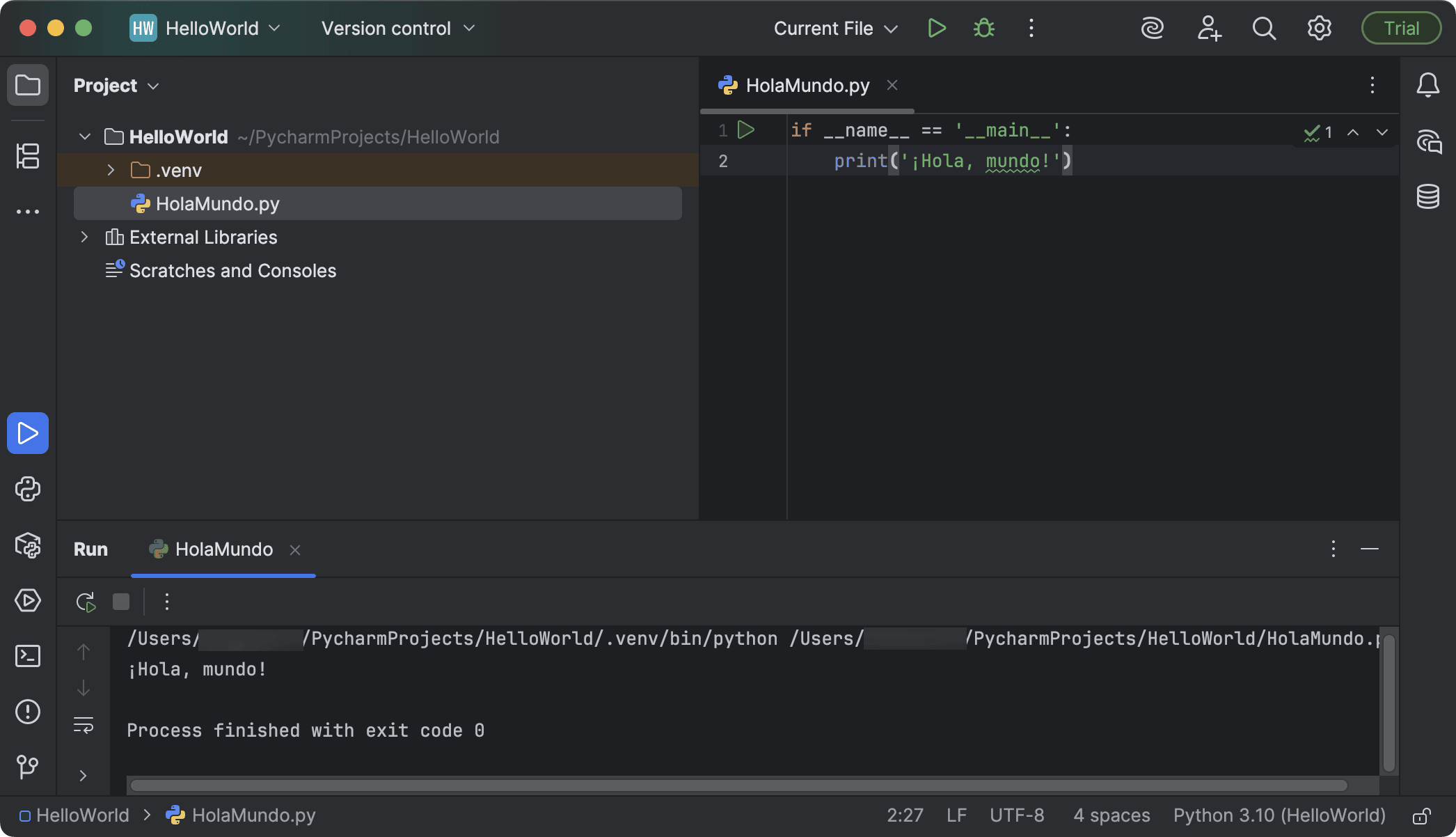
Hemos escrito nuestro primer programa en PyCharm. Puedes haber notado que incluso en él, PyCharm te ayudó y te sugirió:
- Ajustó automáticamente las sangrías.
- Resaltó los errores (por ejemplo, si olvidaste poner dos puntos al final de la primera línea).
- Al escribir la función
print, ofreció autocompletado después de las dos primeras letras. - Verificó el código para que cumpliera con el estándar PEP 8.
Puedes encontrar más información sobre cómo trabajar en PyCharm en su documentación.
En resumen
PyCharm es un entorno de desarrollo popular, diseñado para las necesidades de los desarrolladores de Python. Simplifica y acelera el trabajo con el código, ayuda a evitar errores y a escribir código más limpio.
Desde 2025.1, PyCharm es un solo producto que junta todo lo que antes ofrecían las ediciones Community y Professional. Puedes usarlo gratis para aprender o proyectos personales, o pagar una suscripción si necesitas todo sin límites para trabajo profesional. Es genial para empezar a programar, para proyectos pequeños o para desarrollos grandes.
Para usuarios avanzados que prefieren editores ligeros, alternativas como Visual Studio Code o Vim (con configuración adicional) son populares, pero PyCharm es ideal para quienes buscan un IDE completo y fácil de usar.