


En el pasado, si te encontrabas con un problema de codificación en Visual Studio Code (VS Code) y querías ayuda de ChatGPT, normalmente tenías que copiar tu código, pegarlo en ChatGPT, escribir tu pregunta, luego copiar la respuesta y pegarla de vuelta en VS Code.
Este ir y venir podía ser un poco lento e interrumpir tu flujo de trabajo.
Pero ahora, con la última versión, ChatGPT puede trabajar directamente con aplicaciones en tu escritorio, incluyendo VS Code. Esto significa que ChatGPT puede “ver” los archivos que tienes abiertos cuando pides ayuda, para que entienda el contexto sin que necesites copiar y pegar todo.
Veamos cómo funciona.
Habilitar la Integración
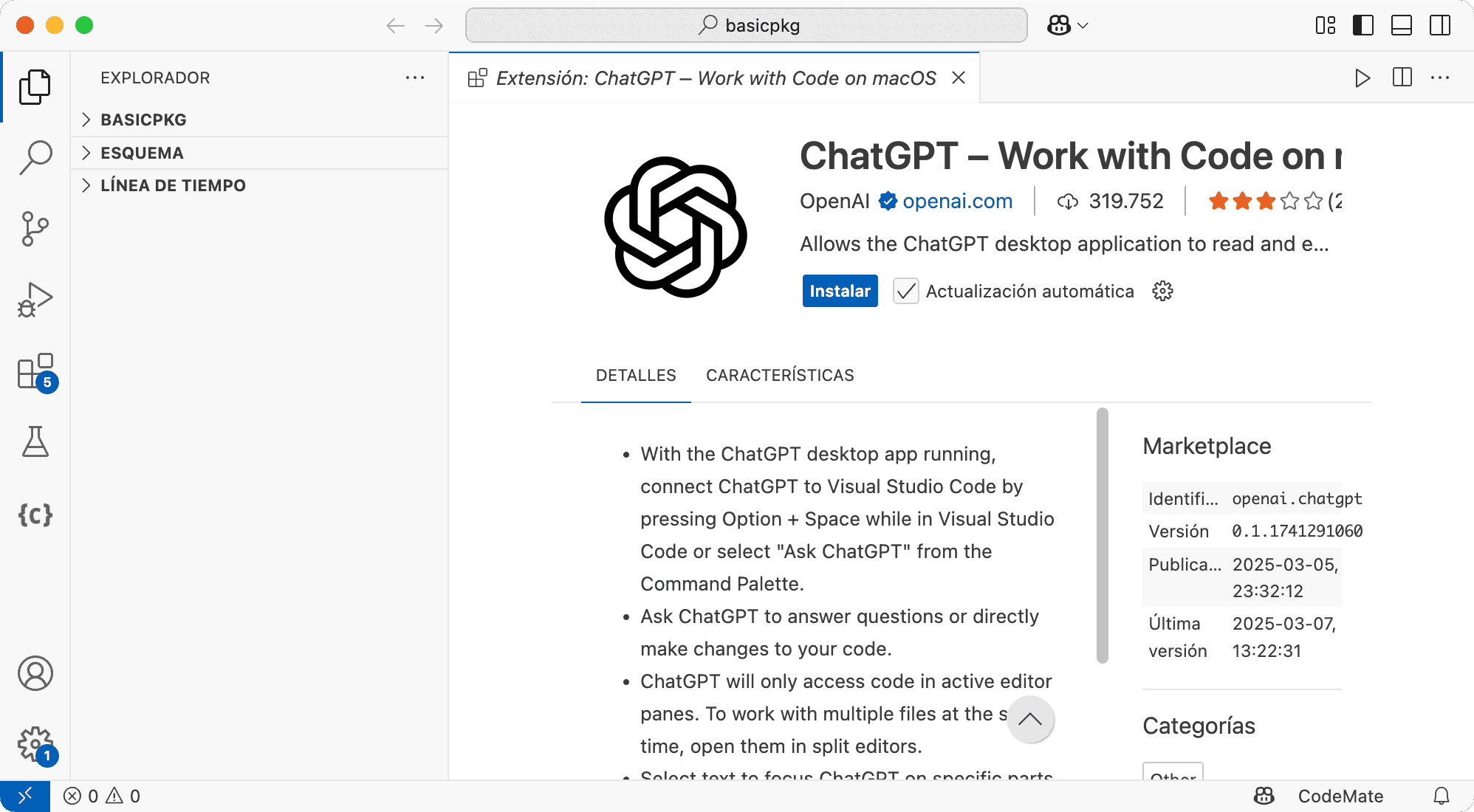
Primero, necesitas instalar la extensión oficial de ChatGPT para VS Code.
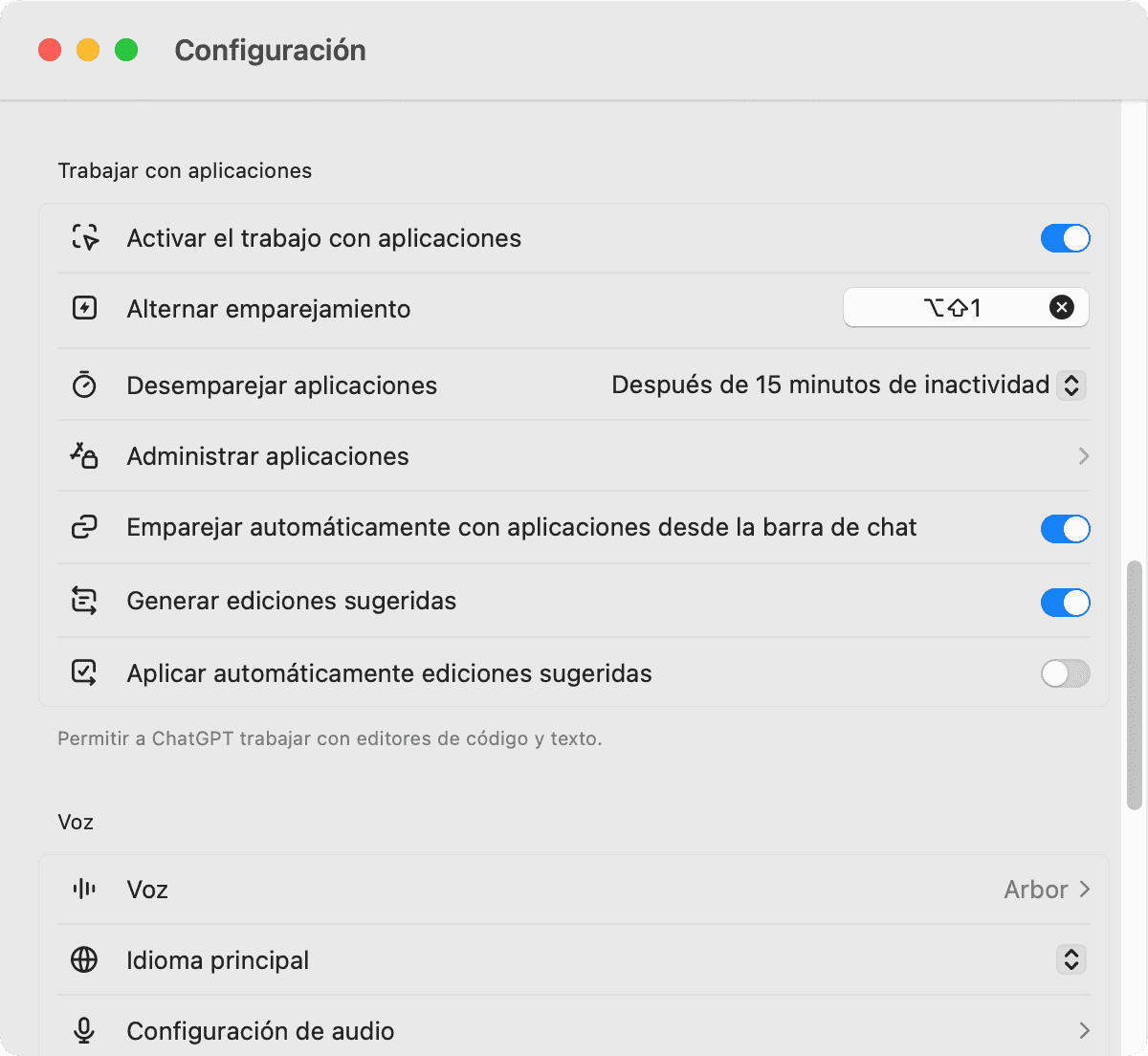
Luego, deberás asegurarte de que la configuración en Ajustes > Trabaja con aplicaciones > Activar trabajo con aplicaciones esté activada.
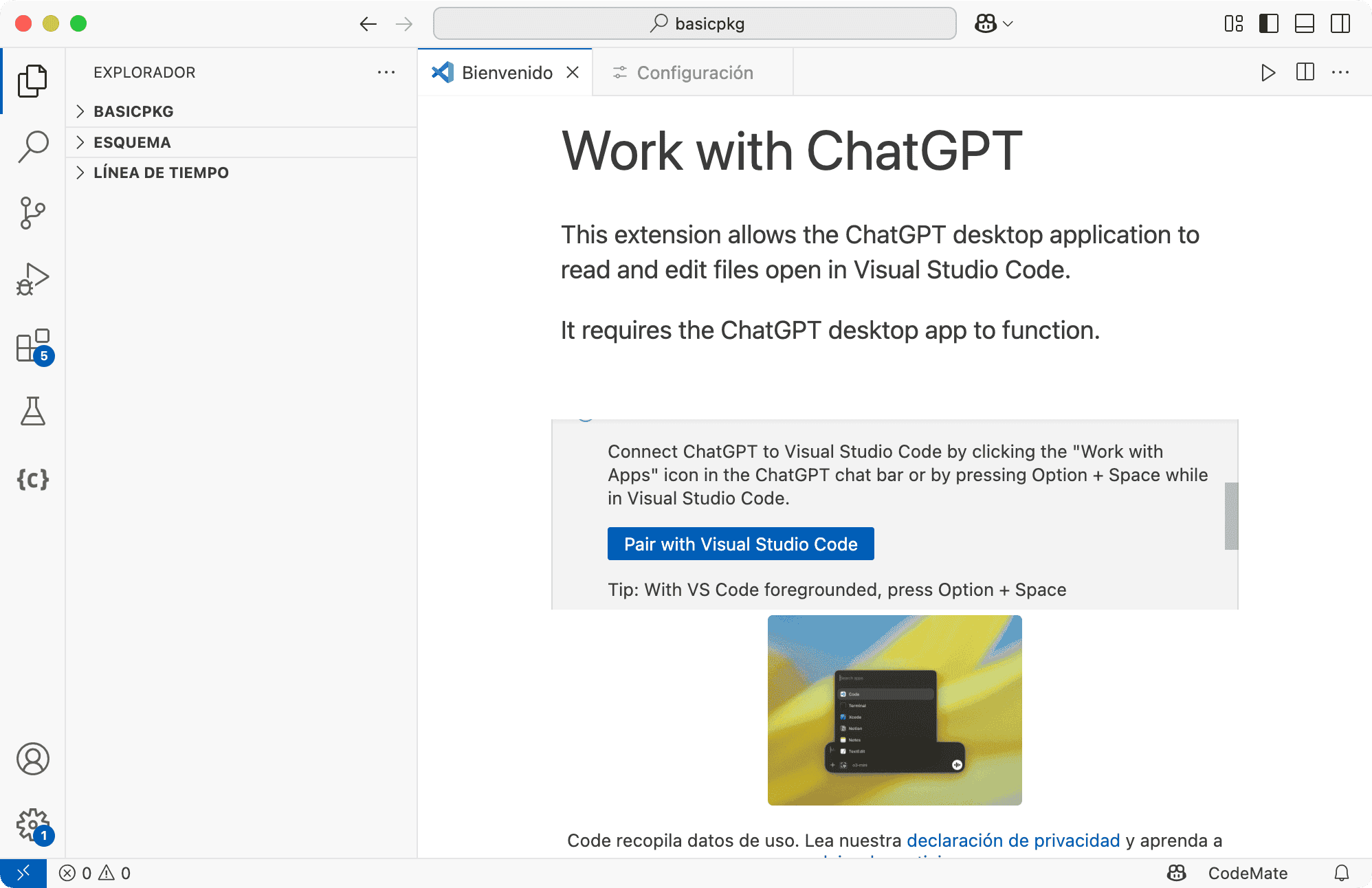
Sigue las instrucciones en pantalla. Será necesario instalar la app ChatGPT en tu ordenador.
Ejemplo: Usando ChatGPT con VS Code
Primero, asegúrate de que ChatGPT esté abierto y funcionando. Luego, escribe Option + Espacio. Este atajo abrirá la ventana de “Chat Compañero” de ChatGPT encima de VS Code.
Ahora, veremos cómo usar ChatGPT con VS Code.
Edición por Lotes
Una forma poderosa de usar la integración de ChatGPT con VS Code es realizar cambios en múltiples funciones, clases, variables, argumentos o simplemente cadenas a la vez. En el ejemplo a continuación, le pedimos a ChatGPT que renombre los ganchos del plugin.
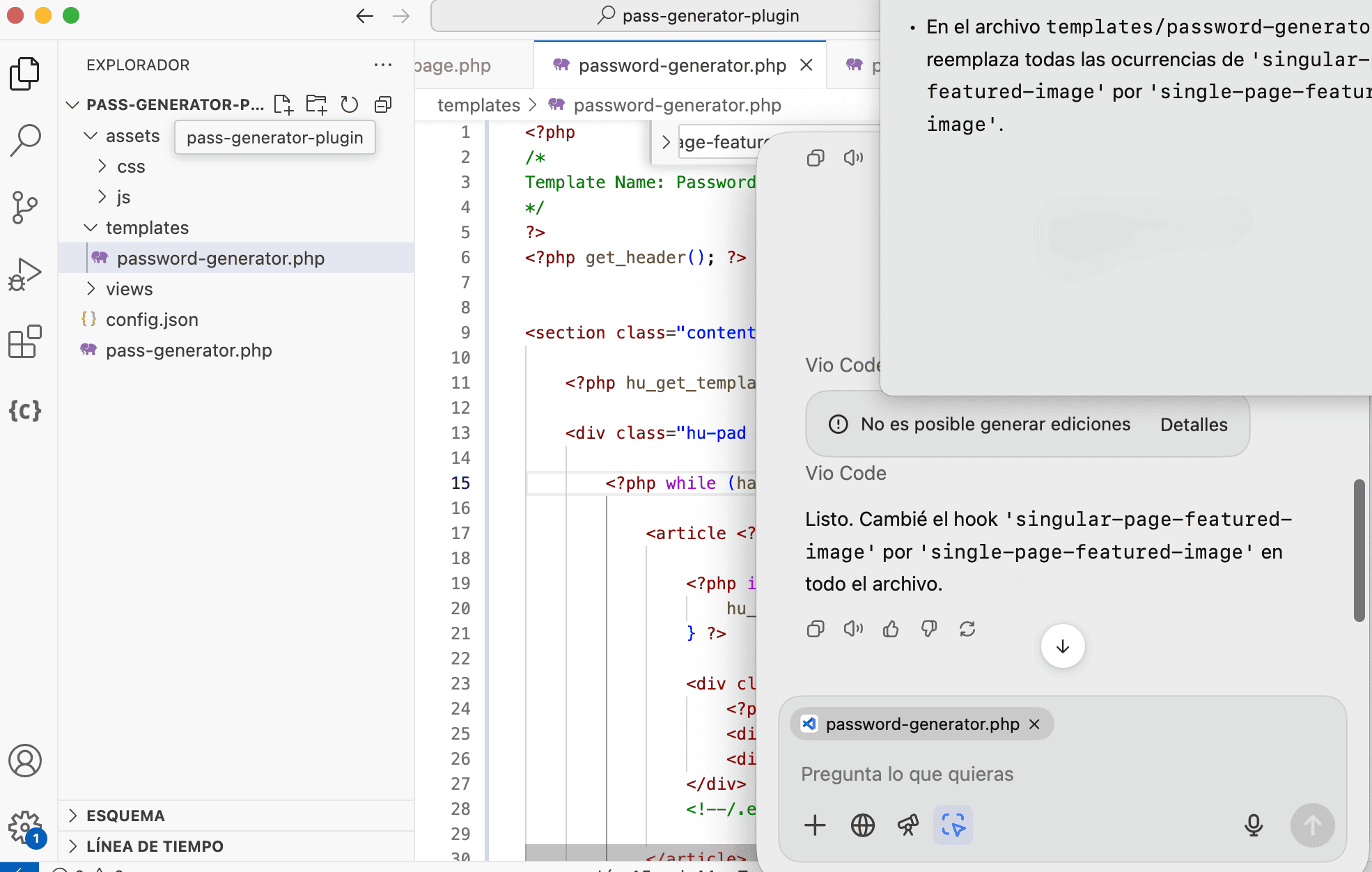
¿Lo mejor? No necesitas copiar ni pegar ningún código. ChatGPT puede escanear el código directamente y sugerir ediciones. Incluso muestra una diferencia y te da un botón para aplicar los cambios con un solo clic.
Generando Plantillas
Además de realizar cambios en el código existente, ChatGPT también es lo suficientemente inteligente como para generar código de plantilla para ayudarte a comenzar rápidamente.
En este ejemplo, creé un nuevo archivo y le pedí que generara el código para agregar un submenú en el panel de administración de WordPress.

Lo bueno es que entiende la estructura de tu base de código y sigue el mismo estilo de codificación que los demás archivos.
Generando Pruebas
Otro caso de uso útil es la generación de pruebas. En este ejemplo, le pedí a ChatGPT que creara pruebas para todos los métodos de una clase. El mensaje que usé fue:
"Crea pruebas para todos los métodos públicos de esta clase".Lo que me gusta es que las pruebas generadas cubren tanto los caminos “felices” como los “infelices”, lo que las hace bastante exhaustivas.
Sin embargo, ChatGPT aún no admite la creación de estas pruebas en un archivo separado. Eso significa que no puedes simplemente hacer clic en el botón “Aplicar”. Tendrás que copiar el código generado y pegarlo en un nuevo archivo tú mismo.
Escribiendo Documentación en Línea
Otra utilidad común es generar documentación en línea. En este ejemplo, le pedí que agregara documentación en línea para la clase y el método con el siguiente mensaje:
"Genera documentación en línea para los métodos dentro de la clase. Describe para qué se usa cada método con el mayor detalle posible".Mejorar la Legibilidad del Código
Si no estás seguro de si tu código es fácil de leer, puedes pedirle a ChatGPT que te ayude a aclararlo. En este ejemplo, le pedí que mejorara la legibilidad de un fragmento de código. Simplemente puedes usar un mensaje como:
"Haz que el código sea más legible".Consejo: Selecciona la parte del código que deseas mejorar antes de presionar Option + Espacio. De esta manera, ChatGPT se centrará solo en el código seleccionado en lugar de intentar actualizar todo el archivo.
Encontrar Posibles Vulnerabilidades
Si te preocupa la seguridad de tu código, puedes pedirle a ChatGPT que lo revise en busca de posibles vulnerabilidades. Si bien no es un reemplazo para una auditoría de seguridad completa, esto puede ser un excelente primer paso para detectar problemas comunes como secretos codificados de forma rígida, uso de funciones inseguras o validación o desinfección de entrada faltante.
Simplemente selecciona el código que deseas analizar y usa un mensaje como:
"Verifica este código en busca de problemas de seguridad".Encuentro que las sugerencias son buenas y válidas. Debido a que no comprende la imagen completa del código, no ofrece aplicar las actualizaciones de código inmediatamente, ya que debes considerar si esto es algo que realmente necesitas aplicar.
Conclusión
ChatGPT y VS Code forman una gran pareja. Si bien puede que no esté tan estrechamente integrado o sea tan potente como GitHub Copilot, ChatGPT sigue siendo un asistente útil. Es una alternativa sólida, especialmente si prefieres una IA que sea menos intrusiva y que solo intervenga cuando lo solicitas.